Domain handylogos-klingeltöne.de kaufen?
Wir ziehen mit dem Projekt
handylogos-klingeltöne.de um.
Sind Sie am Kauf der Domain
handylogos-klingeltöne.de interessiert?
domain@kv-gmbh.de · 0541-91531010
Domain handylogos-klingeltöne.de kaufen?
Clipart bei Word sind vorgefertigte Grafiken, Bilder oder Symbole, die in Microsoft Word eingefügt werden können, um ein Dokument visuell ansprechender zu gestalten.
Clipart bei Word sind eine praktische Möglichkeit, um Dokumente schnell und einfach zu verschönern. Sie bieten eine Vielzahl an vorgefertigten Grafiken, die für verschiedene Zwecke verwendet werden können. Durch die Verwendung von Clipart können Dokumente visuell ansprechender gestaltet werden, ohne dass man selbst Grafiken erstellen muss. In Microsoft Word lassen sich Cliparts leicht einfügen und an die gewünschte Stelle platzieren. **
Warum druckt Word keine Bilder?
Word druckt möglicherweise keine Bilder, wenn die Einstellungen für den Druck nicht korrekt konfiguriert sind. Überprüfen Sie, ob die Option "Bilder drucken" aktiviert ist. Möglicherweise sind auch die Druckereinstellungen fehlerhaft oder das Bildformat wird nicht unterstützt. Es könnte auch sein, dass das Bild zu groß ist und daher nicht gedruckt werden kann. Es ist ratsam, die Druckvorschau zu überprüfen, um sicherzustellen, dass die Bilder korrekt angezeigt werden. **


Ähnliche Suchbegriffe für Asmodée-Word-by-word
Top-Angebote
Produkte zum Begriff Asmodée-Word-by-word:
-
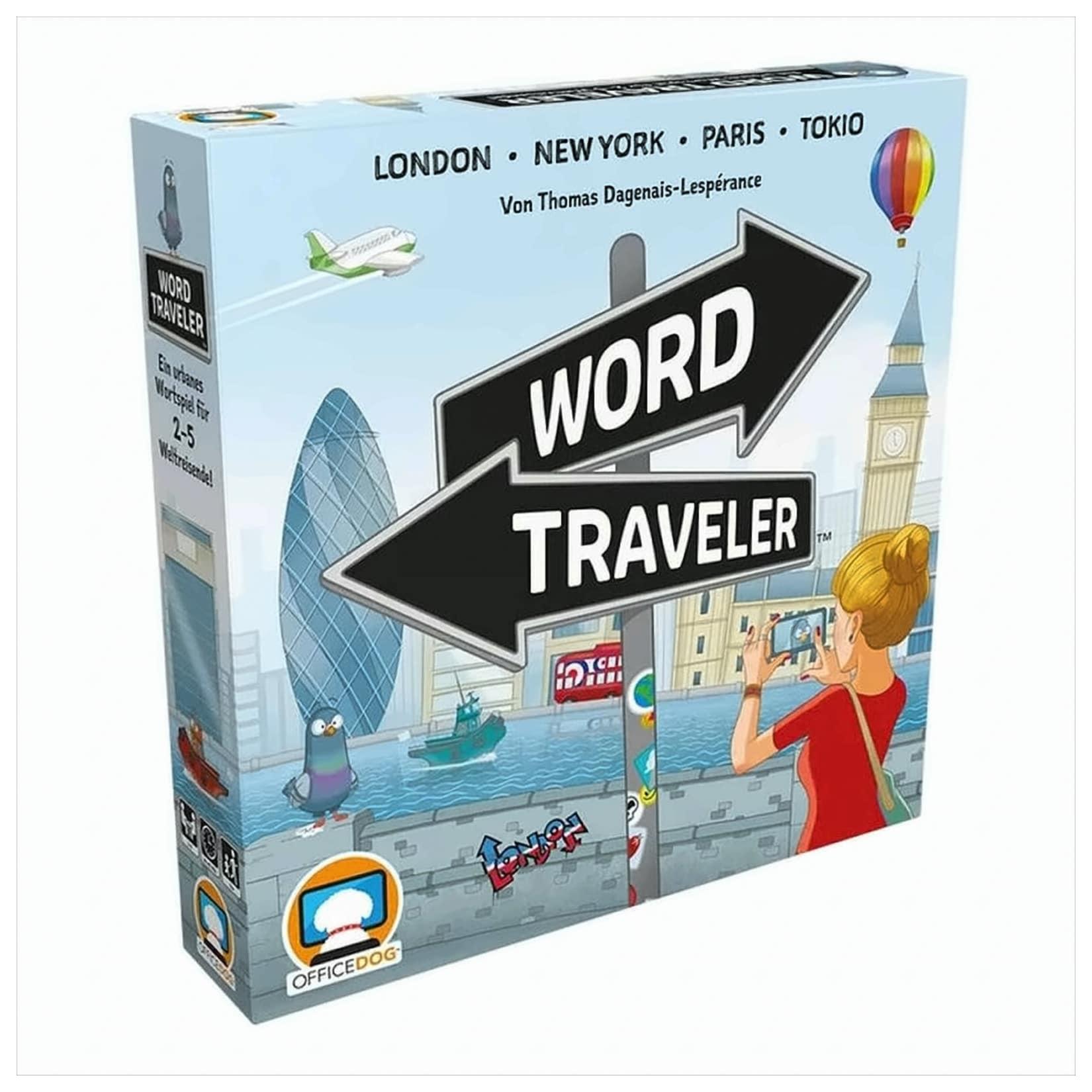
Word Traveler DEBeim kooperativen Partyspiel Word Traveler unternehmt ihr gemeinsam eine Städtereise in eine von vier verfügbaren Weltmetropolen. Ihr habt alle einen eigenen Stadtplan mit Sehenswürdigkeiten, die ihr unbedingt besuchen wollt. Aber um sie zu erreichen, brau42,79 €*Versand: 5,95 €Sichere Weiterleitung zum Anbieter


-
Warum werden Grafiken in Word nicht angezeigt?
Es gibt mehrere mögliche Gründe, warum Grafiken in Word nicht angezeigt werden. Einer könnte sein, dass die Grafiken möglicherweise nicht richtig eingefügt wurden oder dass das Dateiformat der Grafiken nicht von Word unterstützt wird. Ein weiterer Grund könnte sein, dass die Einstellungen in Word so konfiguriert sind, dass Grafiken ausgeblendet werden. Es könnte auch sein, dass ein Problem mit der Software oder dem Gerät vorliegt, auf dem Word ausgeführt wird. **
-
Wie fügt man Symbole in Word ein?
Um Symbole in Word einzufügen, öffne das Menü "Einfügen" und wähle "Symbol". Dort kannst du aus einer Vielzahl von Symbolen auswählen oder eigene Symbole hochladen. Klicke einfach auf das gewünschte Symbol und dann auf "Einfügen". **
-
Wie kann ich Bilder verschieben Word?
Um Bilder in Word zu verschieben, klicke einfach auf das Bild, halte die Maustaste gedrückt und ziehe es an die gewünschte Stelle. Du kannst auch die Pfeiltasten auf deiner Tastatur verwenden, um das Bild pixelgenau zu positionieren. Alternativ kannst du die Funktion "Layoutoptionen" nutzen, um das Bild präzise zu platzieren. Wenn du das Bild genau an einen Text anpassen möchtest, kannst du es auch in den Textfluss einbinden. Hast du bereits versucht, Bilder in Word zu verschieben und benötigst weitere Hilfe? **
-
Wie gruppiert man Bilder in Word?
In Word können Bilder gruppiert werden, indem man sie auswählt und dann die Option "Gruppieren" im Menü "Bildtools" auswählt. Dadurch werden die ausgewählten Bilder zu einer Gruppe zusammengefasst, die dann als ein einziges Objekt behandelt werden kann. Diese Funktion ist besonders nützlich, wenn man mehrere Bilder zusammen verschieben, skalieren oder formatieren möchte. Durch das Gruppieren von Bildern können sie auch einfacher organisiert und bearbeitet werden. **
Wie bewege ich Bilder in Word?
Um Bilder in Word zu bewegen, klicke einfach auf das Bild, halte die linke Maustaste gedrückt und ziehe das Bild an die gewünschte Stelle. Du kannst auch die Pfeiltasten auf deiner Tastatur verwenden, um das Bild pixelgenau zu verschieben. Zudem kannst du die Funktion "Textumbruch" nutzen, um den Text um das Bild herum fließen zu lassen. Wenn du das Bild genau positionieren möchtest, kannst du auch die Funktion "Ausrichten" verwenden, um es horizontal oder vertikal zentriert auszurichten. Hast du schon einmal versucht, Bilder in Word zu verschieben? **
Wie verschiebt man bei Word Bilder?
Um Bilder in Word zu verschieben, klicke einfach auf das Bild, halte die linke Maustaste gedrückt und ziehe das Bild an die gewünschte Position. Du kannst auch die Pfeiltasten auf deiner Tastatur verwenden, um das Bild pixelgenau zu verschieben. Alternativ kannst du auch die Funktion "Textumbruch" verwenden, um das Bild innerhalb des Textflusses zu verschieben. Ziehe dazu das Bild an die gewünschte Stelle im Text und wähle die Option "Textumbruch" aus dem Menü. Du kannst auch die Funktion "Position" verwenden, um das Bild präzise zu positionieren, indem du die genauen Abstände zum Text oder zu den Seitenrändern festlegst. **
Top-Angebote
Produkte zum Begriff Asmodée-Word-by-word:
-
Clipart bei Word sind vorgefertigte Grafiken, Bilder oder Symbole, die in Microsoft Word eingefügt werden können, um ein Dokument visuell ansprechender zu gestalten.
Clipart bei Word sind eine praktische Möglichkeit, um Dokumente schnell und einfach zu verschönern. Sie bieten eine Vielzahl an vorgefertigten Grafiken, die für verschiedene Zwecke verwendet werden können. Durch die Verwendung von Clipart können Dokumente visuell ansprechender gestaltet werden, ohne dass man selbst Grafiken erstellen muss. In Microsoft Word lassen sich Cliparts leicht einfügen und an die gewünschte Stelle platzieren. **
-
Warum druckt Word keine Bilder?
Word druckt möglicherweise keine Bilder, wenn die Einstellungen für den Druck nicht korrekt konfiguriert sind. Überprüfen Sie, ob die Option "Bilder drucken" aktiviert ist. Möglicherweise sind auch die Druckereinstellungen fehlerhaft oder das Bildformat wird nicht unterstützt. Es könnte auch sein, dass das Bild zu groß ist und daher nicht gedruckt werden kann. Es ist ratsam, die Druckvorschau zu überprüfen, um sicherzustellen, dass die Bilder korrekt angezeigt werden. **
-
Warum werden Grafiken in Word nicht angezeigt?
Es gibt mehrere mögliche Gründe, warum Grafiken in Word nicht angezeigt werden. Einer könnte sein, dass die Grafiken möglicherweise nicht richtig eingefügt wurden oder dass das Dateiformat der Grafiken nicht von Word unterstützt wird. Ein weiterer Grund könnte sein, dass die Einstellungen in Word so konfiguriert sind, dass Grafiken ausgeblendet werden. Es könnte auch sein, dass ein Problem mit der Software oder dem Gerät vorliegt, auf dem Word ausgeführt wird. **
-
Wie fügt man Symbole in Word ein?
Um Symbole in Word einzufügen, öffne das Menü "Einfügen" und wähle "Symbol". Dort kannst du aus einer Vielzahl von Symbolen auswählen oder eigene Symbole hochladen. Klicke einfach auf das gewünschte Symbol und dann auf "Einfügen". **
Ähnliche Suchbegriffe für Asmodée-Word-by-word
-
Word Traveler DEBeim kooperativen Partyspiel Word Traveler unternehmt ihr gemeinsam eine Städtereise in eine von vier verfügbaren Weltmetropolen. Ihr habt alle einen eigenen Stadtplan mit Sehenswürdigkeiten, die ihr unbedingt besuchen wollt. Aber um sie zu erreichen, brau42,79 €*Versand: 5,95 €Sichere Weiterleitung zum Anbieter
-
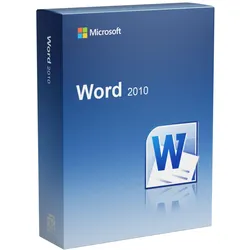
Microsoft Word 2010Gehören Sie zu den Millionen Menschen auf der Welt, die sich im Beruf, in der Schule oder bei persönlichen Projekten auf Microsoft Word bei der Erstellung von Dokumenten verlassen? Dann werden Sie sicherlich bestimmte Neuerung in der neuen Version erwarten. Ganz gleich, ob Sie sich schnellere und bequemere Möglichkeiten für die tägliche Erledigung von Aufgaben oder neue Technologien wünschen, die Ihre Ergebnisse optimaler und professioneller darstellen, Microsoft Word 2010 bietet Ihren die benötigten Tools. Erstellen Sie raffiniertere Dokumente, deren Inhalt professionell wirkt. Arbeiten Sie schneller und müheloser mit anderen Benutzern an Dokumenten. Greifen Sie auf Ihre Dokumente zu, wann immer es Ihnen passt, und bearbeiten Sie diese online oder von unterwegs, völlig unabhängig von Ihrem Computer. Neue und verbesserte Tools zum Formatieren und Verwalten von Dokumenten erleichtern es Ihnen besser als zuvor, überzeugende Inhalte zu erstellen. Bei der Zusammenarbeit mit anderen an Dokumenten müssen Sie nicht mehr warten, bis Sie an der Reihe sind. Sie können auf Ihre Dateien zugreifen und diese bearbeiten, wann immer Ihnen gute Ideen in den Sinn kommen. Willkommen bei Word 2010 – die leistungsstärkste, intuitivste und anpassbarste Version, die je erschienen ist. Word 2010 ist eine reine Textverarbeitung – Excel, PowerPoint und Outlook sind nicht enthalten. Wer damit ebenfalls arbeitet, sollte sich die anderen Word Versionen und Pakete ansehen, in denen mehrere Programme zusammen lizenziert sind. Für alle, die lieber flexibel auf mehreren Geräten arbeiten und laufend neue Funktionen erhalten möchten, ist Office 365 die naheliegendere Wahl. Systemanforderungen Prozessor : 1 Gigahertz (GHz) oder schneller x86-bit oder x64-bit Prozessor mit SSE2 Befehlssatz Arbeitsspeicher : 2 GB RAM Festplattenspeicher : 3,0 GB verfügbarer Festplattenspeicher Display : 1024 x 768 Bildschirmauflösung Grafik : Grafikbeschleunigung erfordert eine DirectX 10 Grafikkarte. Betriebssystem : Windows 10, Windows 8.1, Windows 8, Windows 7 Service Pack 1, Windows Server 2016, Windows Server 2012 R2, Windows Server 2012, oder Windows Server 2008 R2 Lieferumfang: Originaler Lizenzschlüssel für die online Aktivierung. Verifizierter Downloadlink um die Software schnell & sicher zu beziehen. Rechnung auf Ihren Namen inkl. MwSt. Anleitung für die einfache Installation. Hinweis: Dieses Angebot beinhaltet keinen Produkt-Key Aufkleber (COA-Label). Dieses Angebot richtet sich an Privat sowie Unternehmen, Geschäftskunden, Behörden, Organisationen, Schulen, Gemeinden und Kirchen.19,95 €*Versand: 0,00 €Sichere Weiterleitung zum Anbieter
-
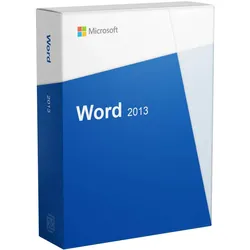
Microsoft Word 2013Microsoft Word 2013 ist die Textverarbeitung aus der Office-2013-Generation und bringt eine deutlich aufgeräumtere Oberfläche mit als ihr Vorgänger. Wer Word 2013 kaufen möchte, erhält eine dauerhaft nutzbare Desktop-Lizenz ohne laufende Kosten – geeignet für Briefe, Berichte, Bewerbungen, Verträge und alle Dokumente, bei denen Struktur und sauberes Layout zählen. Stilvolle Textverarbeitung mit klarer Oberfläche Word 2013 bietet alle Werkzeuge für eine effiziente Textverarbeitung. Damit gestalten Sie Briefe, Kalender, Lebensläufe, Bücher und Formulare; die mitgelieferten Formatvorlagen ermöglichen einen schnellen Einstieg, ohne dass Sie das Layout von Grund auf aufbauen müssen. Optisch greift Word 2013 das flache Design von Windows 8 auf. Die Programmoberfläche wirkt glatter und aufgeräumter als bei Word 2010, neun Registerkarten am oberen Bildschirmrand ordnen die Funktionen nach den wichtigsten Arbeitsschritten. Über Start erreichen Sie die grundlegenden Textfunktionen, mit Einfügen , Entwurf , Verweise und Seitenlayout kontrollieren Sie Design, Formatierung und Grafiken. Die Registerkarte Überprüfen enthält die Rechtschreibprüfung samt Kommentaren und Änderungsverfolgung, über Sendungen erstellen Sie Serienbriefe und versenden Dokumente, und Ansicht steuert Zoom, Lesemodus und Hilfslinien. Das ist neu in Word 2013 Gegenüber der Vorgängerversion bringt Word 2013 mehrere Funktionen mit, die den Arbeitsalltag spürbar erleichtern: PDF-Dateien direkt bearbeiten: Word 2013 öffnet PDFs und wandelt sie in bearbeitbare Dokumente um – ohne Zusatzsoftware. Lesemodus: Ein aufgeräumter Vollbildmodus mit Spaltenansicht, in dem sich längere Texte angenehm am Bildschirm lesen lassen. Antworten auf Kommentare: Rückmeldungen lassen sich als Unterhaltung führen und nach der Klärung als erledigt markieren. Layoutvorschau beim Einfügen: Bilder und Tabellen zeigen schon beim Verschieben, wie der Text darum herum fließen wird. Fortsetzen beim letzten Stand: Beim erneuten Öffnen springt Word an die Stelle zurück, an der Sie zuletzt gearbeitet haben. Onlinevideos einbetten: Videos lassen sich direkt im Dokument platzieren und abspielen. Für wen sich Word 2013 eignet Word 2013 ist vor allem dann die passende Wahl, wenn eine bestimmte Programmgeneration gebraucht wird und nicht zwingend die neueste. Typisch sind bestehende Arbeitsplätze, an denen bereits Office 2013 im Einsatz ist und die einheitlich bleiben sollen, ältere Rechner, auf denen aktuelle Versionen träge laufen, sowie gewachsene Vorlagen und Makros, die für diese Generation entwickelt wurden. Auch wer schlicht keine Abokosten möchte, fährt mit einer Dauerlizenz gut. Zu beachten ist dabei der Supportstatus: Microsoft hat den erweiterten Support für Office 2013 am 11. April 2023 beendet. Die Programme bleiben uneingeschränkt funktionsfähig und lassen sich weiterhin installieren und aktivieren, erhalten von Microsoft aber keine Sicherheitsupdates mehr. Für Arbeitsplätze mit ständigem Internetzugang oder regelmäßigem Dokumentenaustausch mit Externen ist deshalb eine aktuellere Version die sichere Variante. Nur Word 2013 oder mehr? Word 2013 ist eine reine Textverarbeitung – Excel, PowerPoint und Outlook sind nicht enthalten. Wer damit ebenfalls arbeitet, sollte sich die anderen Word Versionen und Pakete ansehen, in denen mehrere Programme zusammen lizenziert sind. Für alle, die lieber flexibel auf mehreren Geräten arbeiten und laufend neue Funktionen erhalten möchten, ist Microsoft 365 die naheliegendere Wahl. Systemanforderungen Prozessor: 1 Gigahertz (GHz) oder schneller x86- oder x64-Prozessor mit SSE2-Befehlssatz Arbeitsspeicher: 1 GB RAM (32 Bit) bzw. 2 GB RAM (64 Bit) Festplattenspeicher: 3,0 GB verfügbarer Festplattenspeicher Display: 1024 x 576 Bildschirmauflösung Grafik: Grafikbeschleunigung erfordert eine DirectX-10-Grafikkarte. Betriebssystem: Windows 10, Windows 8.1, Windows 8, Windows 7 Service Pack 1, Windows Server 2012 R2, Windows Server 2012 oder Windows Server 2008 R2 Lieferumfang: Originaler Lizenzschlüssel für die online Aktivierung. Verifizierter Downloadlink um die Software schnell & sicher zu beziehen. Rechnung auf Ihren Namen inkl. MwSt. Anleitung für die einfache Installation. Hinweis: Dieses Angebot beinhaltet keinen Produkt-Key Aufkleber (COA-Label). Dieses Angebot richtet sich an Privat sowie Unternehmen, Geschäftskunden, Behörden, Organisationen, Schulen, Gemeinden und Kirchen.29,95 €*Versand: 0,00 €Sichere Weiterleitung zum Anbieter
-
Wie kann ich Bilder verschieben Word?
Um Bilder in Word zu verschieben, klicke einfach auf das Bild, halte die Maustaste gedrückt und ziehe es an die gewünschte Stelle. Du kannst auch die Pfeiltasten auf deiner Tastatur verwenden, um das Bild pixelgenau zu positionieren. Alternativ kannst du die Funktion "Layoutoptionen" nutzen, um das Bild präzise zu platzieren. Wenn du das Bild genau an einen Text anpassen möchtest, kannst du es auch in den Textfluss einbinden. Hast du bereits versucht, Bilder in Word zu verschieben und benötigst weitere Hilfe? **
-
Wie gruppiert man Bilder in Word?
In Word können Bilder gruppiert werden, indem man sie auswählt und dann die Option "Gruppieren" im Menü "Bildtools" auswählt. Dadurch werden die ausgewählten Bilder zu einer Gruppe zusammengefasst, die dann als ein einziges Objekt behandelt werden kann. Diese Funktion ist besonders nützlich, wenn man mehrere Bilder zusammen verschieben, skalieren oder formatieren möchte. Durch das Gruppieren von Bildern können sie auch einfacher organisiert und bearbeitet werden. **
-
Wie bewege ich Bilder in Word?
Um Bilder in Word zu bewegen, klicke einfach auf das Bild, halte die linke Maustaste gedrückt und ziehe das Bild an die gewünschte Stelle. Du kannst auch die Pfeiltasten auf deiner Tastatur verwenden, um das Bild pixelgenau zu verschieben. Zudem kannst du die Funktion "Textumbruch" nutzen, um den Text um das Bild herum fließen zu lassen. Wenn du das Bild genau positionieren möchtest, kannst du auch die Funktion "Ausrichten" verwenden, um es horizontal oder vertikal zentriert auszurichten. Hast du schon einmal versucht, Bilder in Word zu verschieben? **
-
Wie verschiebt man bei Word Bilder?
Um Bilder in Word zu verschieben, klicke einfach auf das Bild, halte die linke Maustaste gedrückt und ziehe das Bild an die gewünschte Position. Du kannst auch die Pfeiltasten auf deiner Tastatur verwenden, um das Bild pixelgenau zu verschieben. Alternativ kannst du auch die Funktion "Textumbruch" verwenden, um das Bild innerhalb des Textflusses zu verschieben. Ziehe dazu das Bild an die gewünschte Stelle im Text und wähle die Option "Textumbruch" aus dem Menü. Du kannst auch die Funktion "Position" verwenden, um das Bild präzise zu positionieren, indem du die genauen Abstände zum Text oder zu den Seitenrändern festlegst. **
* Alle Preise verstehen sich inklusive der gesetzlichen Mehrwertsteuer und ggf. zuzüglich Versandkosten. Die Angebotsinformationen basieren auf den Angaben des jeweiligen Shops und werden über automatisierte Prozesse aktualisiert. Eine Aktualisierung in Echtzeit findet nicht statt, so dass es im Einzelfall zu Abweichungen kommen kann. ** Hinweis: Teile dieses Inhalts wurden von KI erstellt.